
Hızlı Erişim
Paylaş
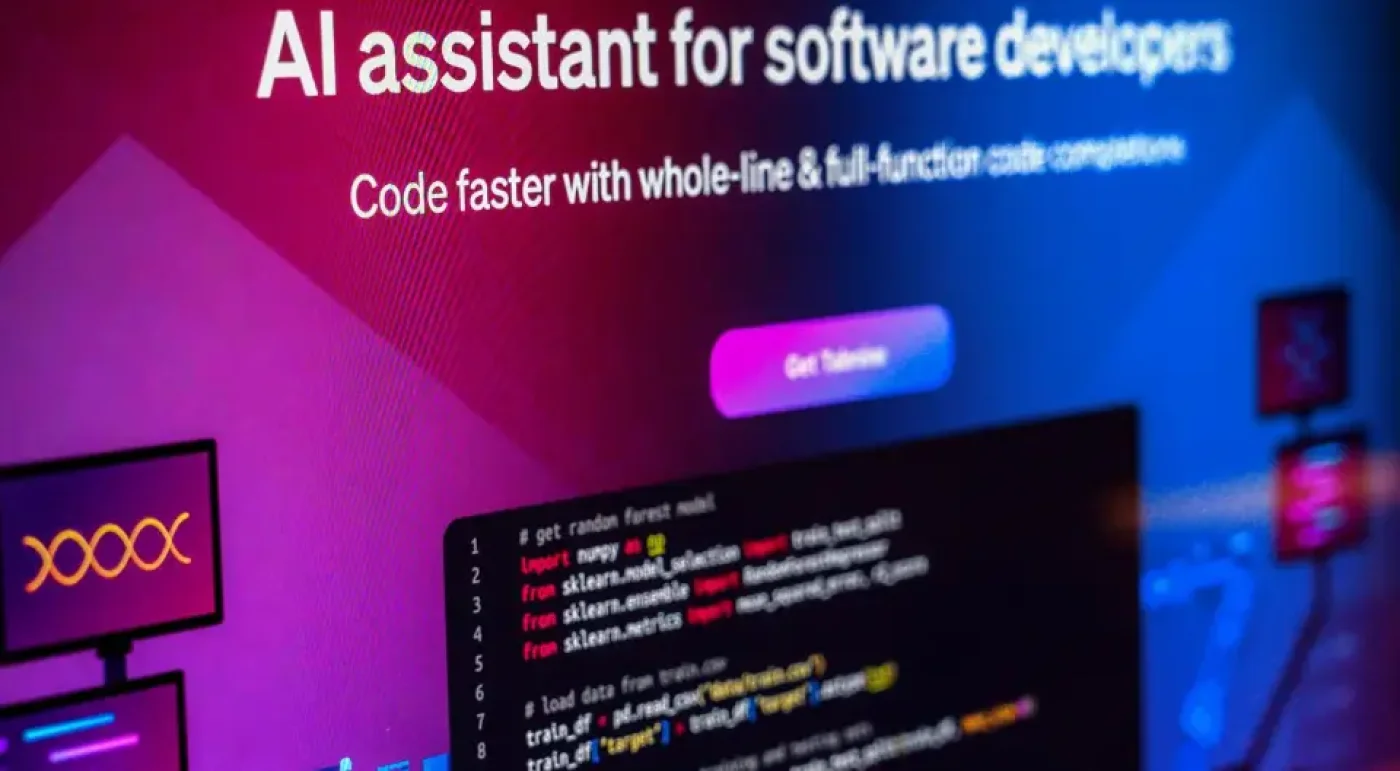
Son yıllarda, kodlama iş akışları AI destekli araçlarla dramatik bir şekilde değişti ve Cursor AI bu devrimin öncülerinden biri olarak öne çıkıyor. Geliştiriciler arasında en popüler kod editörlerinden biri olan Visual Studio Code ile sorunsuz bir şekilde entegre olan Cursor AI, gerçek zamanlı olarak akıllı ve bağlam farkındalıklı öneriler sunarak kodlama deneyimini geliştirir. Geleneksel kod editörlerinde geliştiriciler her satırı manuel olarak yazar, test eder ve debug ederken, Cursor AI gelişmiş yapay zekâ kullanarak geliştiricinin bir sonraki adımda yazmak istediğini önceden tahmin eder ve böylece kodlama sürecini hem daha hızlı hem de daha doğru hâle getirir.
VS Code’da Cursor AI kullanmanın faydaları oldukça fazladır. AI destekli kod önerileri sayesinde geliştiriciler, tek bir komut ile fonksiyonları, sınıfları veya hatta tüm script’leri otomatik tamamlayabilir. Doğal dil ile etkileşim özelliği, geliştiricilerin editörden çıkmadan kodu yeniden yapılandırmasını, açıklamasını veya yeni kod üretmesini sağlar. Çoklu dosya güncellemeleri ve proje genelinde düzenleme yetenekleri, özellikle değişikliklerin birden fazla dosyaya yayıldığı büyük projelerde tekrarlayan işleri azaltır. Rutin kodlama görevlerini otomatikleştirerek Cursor AI, geliştiricilerin karmaşık mantık, yaratıcı problem çözme ve yazılım performansını optimize etme gibi görevlere odaklanmasını sağlar.
Hız, verimlilik ve doğruluğun kritik olduğu modern geliştirme iş akışlarında Cursor AI sorunsuz bir şekilde uyum sağlar. İster kişisel bir proje geliştiren tek bir geliştirici olun, ister kurumsal düzeyde yazılım geliştiren büyük bir ekibin parçası olun, Cursor AI mevcut VS Code ortamınıza kolayca entegre olur. AI destekli önerileri, dosyalar ve modüller arasında kodlama tutarlılığını korumaya yardımcı olur ve böylece hem bireysel hem de ekip tabanlı projelerde vazgeçilmez bir asistan haline gelir.
Cursor ve Cursor AI Nedir?
Cursor AI’nin detaylarına girmeden önce, bir bilgisayar imleci (cursor) kavramını ve evrimini anlamak önemlidir. İmleç, kullanıcı konumunun bilgisayar ortamında grafiksel temsilidir; genellikle metin editörlerinde yanıp sönen dikey bir çizgi veya grafik arayüzlerde bir işaretçi simgesi olarak görüntülenir. Hesaplamanın ilk günlerinden bu yana, imleçler basit blok göstergelerden gelişmiş grafik işaretçilere evrilmiş ve hem fare hem de dokunmatik tabanlı giriş ihtiyaçlarına uyum sağlamıştır.
Birden fazla imleç türü vardır ve her biri farklı bir amaca hizmet eder. En yaygın bilinen fare imleci, fiziksel veya kablosuz fare ile kontrol edilen işaretçiyi temsil eder. Touchpad imleçleri benzer şekilde çalışır, ancak laptop touchpad’lerinde hassasiyet için optimize edilmiştir. Bazı kullanıcılar görünmez veya kaybolan imleçlerle karşılaşabilir; bu durum donanım veya yazılım sorunlarından kaynaklanabilir. Diğer kullanıcılar ise görünürlüğü artırmak için imleç boyutunu, hızını ve görünümünü özelleştirir. Yanıp sönen metin imleçleri veya farklı işaretçi şekilleri gibi ek imleç biçimleri, kullanıcıya farklı etkileşim türlerini iletir ve yazma veya seçim yapılacak konumu gösterir.
Cursor AI, geleneksel imleç kavramını akıllı kodlama asistanlığı alanına taşır. Sadece ekranda bir konumu göstermek yerine Cursor AI, çevresindeki kodu aktif şekilde analiz eder, geliştirici niyetini yorumlar ve satırları, fonksiyonları hatta birden fazla dosyayı kapsayan bağlam farkındalıklı öneriler sunar. Bu AI destekli yaklaşım, imleci pasif bir navigasyon aracından üretkenliği artıran, hataları azaltan ve karmaşık kodlama iş akışlarını hızlandıran aktif bir kodlama ortağına dönüştürür. Tarihsel imleç işlevselliğini modern AI yetenekleriyle birleştirerek Cursor AI, insan sezgisi ile hesaplama verimliliği arasındaki boşluğu kapatır.
Neden VS Code’da Cursor AI Kullanmalısınız?
Cursor AI’yi Visual Studio Code ile entegre etmek, geliştiriciler için oyunun kurallarını değiştiren bir yaklaşımdır. VS Code’un esnekliği ve genişletilebilirliğini, AI destekli kodlama zekâsıyla birleştirir. VS Code zaten çok sayıda programlama dili, eklenti ve hata ayıklama aracını destekleyen son derece özelleştirilebilir bir editör olmasına rağmen, Cursor AI, geleneksel kodlama ortamlarının sunamadığı bir üretkenlik ve kod kalitesi boyutu ekler.
Cursor AI’nin Temel Özellikleri
Cursor AI, kodlama deneyimini artıran birçok gelişmiş özellikle gelir:
-
Yapay zekâ destekli kod önerileri: Cursor AI, mevcut dosyanızı, proje bağlamınızı ve kodlama kalıplarınızı analiz ederek son derece ilgili ve bağlama duyarlı kod tamamlama önerileri sunar. Standart otomatik tamamlama araçlarının aksine, tüm fonksiyonları, sınıfları veya tekrar eden boilerplate kodları bile üretebilir. Örneğin, bir Python sınıfı yazarken, Cursor AI mevcut isimlendirme standartlarınıza ve kodlama stilinize uygun yöntem önerileri sunabilir.
-
Proje oluşturma ve scaffolding (iskelet oluşturma): En güçlü özelliklerinden biri, tek bir komutla çok dosyalı projeler oluşturabilme yeteneğidir. Dizileri manuel olarak oluşturmak ve boilerplate kurmak yerine, geliştiriciler Cursor AI’ye web geliştirme, API veya veri bilimi pipeline’ları için tam bir proje yapısı oluşturmasını söyleyebilir, böylece başlangıç projesi kurulumu için ciddi zaman tasarrufu sağlar.
-
Bağlama duyarlı düzenleme: Cursor AI yalnızca mevcut kod satırına bakmaz; proje genelindeki tüm dosyaları, importları ve bağımlılıkları dikkate alır. Bu, önerilerin proje mimarisiyle uyumlu olmasını sağlar ve temiz, tutarlı bir kod tabanı oluşturulmasına yardımcı olur.
-
Özel API entegrasyonu: İleri düzey kullanıcılar veya ekipler için Cursor AI, özel API’ler veya dahili kütüphanelerle entegre edilebilir. Bu, geliştiricilerin AI’nin özel iş akışlarını anlamasını genişletmesine olanak tanır ve kurumsal ortamlar veya özel uygulama alanları için uygundur.
Cursor AI Kullanmanın Pratik Faydaları
VS Code ve Cursor AI kombinasyonu, günlük geliştirme süreçlerinde ölçülebilir avantajlar sağlar:
-
Daha hızlı kodlama: Tekrarlayan ve boilerplate kod üretimini otomatikleştirerek, özellikleri uygulamak için gereken tuş vuruşu sayısını azaltır.
-
Hata azaltma: AI tarafından üretilen öneriler genellikle en iyi uygulamaları takip eder ve sözdizimsel olarak doğrudur; eksik noktalı virgül, yanlış isimlendirilmiş değişken veya hatalı fonksiyon çağrıları gibi yaygın hataları en aza indirir.
-
Karmaşık mantığa odaklanma: Tekrarlayan görevleri üstlenerek, geliştiricilerin problem çözme, algoritma tasarımı ve kod verimliliğini optimize etmeye daha fazla zaman ayırmasını sağlar.
-
Ekipler arası tutarlılık: İş birliğine dayalı projelerde, Cursor AI tutarlı kodlama standartlarını uygulamaya yardımcı olur ve birden fazla katkıda bulunanın aynı kod yapısı ve stilini korumasını sağlar.
-
Öğrenme ve rehberlik: Yeni başlayanlar için Cursor AI, gerçek zamanlı bir eğitmen görevi görür. Kodlama kalıpları önerebilir, mantığı açıklayabilir veya kütüphane fonksiyonları hakkında ipuçları verebilir; böylece geliştiriciler yeni dilleri veya framework’leri daha hızlı öğrenebilir.
Gerçek Dünya Uygulamaları
-
Web geliştirme: Cursor AI, HTML, CSS veya JavaScript boilerplate’lerini otomatik olarak oluşturabilir ve aynı zamanda duyarlı tasarım kalıpları önerebilir.
-
Python projeleri: Sınıf tanımlarından birim testlerine kadar, Cursor AI tekrar eden scripting görevlerini hızlandırır.
-
Kurumsal yazılım: Çok modüllü projelerde dosyalar genelinde bağlama duyarlı öneriler sunarak entegrasyon ve hata ayıklama süresini azaltır.
Visual Studio Code’da Cursor AI Kurulumu
Cursor AI ile çalışmaya başlamak oldukça basittir; ancak doğru kurulum, sorunsuz ve verimli bir deneyim sağlar.
Ön Koşullar
Kurulumdan önce şunları kontrol edin:
- Visual Studio Code kurulumu: Resmî web sitesinden en son sürümü indirip yükleyin.
- İnternet bağlantısı: AI destekli öneriler ve bulut işlemleri için gereklidir.
- VS Code hakkında temel bilgi: Editörde gezinebilmeyi, eklenti yüklemeyi ve dosya yönetimini bilmek kurulumu kolaylaştırır.
CodeCursor Eklentisini Yükleyin
- VS Code’u açın ve Extensions Marketplace’e gidin.
- “CodeCursor” aratın ve Install butonuna tıklayın.
Bu eklenti, Cursor AI’yi editörünüze entegre eder; gerçek zamanlı kod önerileri, proje scaffolding ve AI destekli çok dosyalı düzenlemeleri kullanabilmenizi sağlar.
Kurulumdan sonra bir karşılama veya eğitim penceresi görebilirsiniz. Bunları takip etmek, arayüzü hızlıca öğrenmenize yardımcı olur.
Kimlik Doğrulamayı Yapılandırın
Cursor AI hesabınızı doğrulamanız gerekir. Bunu ya bir Cursor hesabıyla ya da OpenAI API anahtarıyla yapabilirsiniz.
Bu işlem, VS Code ile AI sunucusu arasındaki güvenli iletişimi sağlar ve sohbet, gelişmiş kod üretimi ve proje genelinde öneriler gibi özelliklerin kilidini açar.
Ekipler için, organizasyonel API anahtarı kullanmak, yöneticilerin birden fazla kullanıcıyı etkili bir şekilde yönetmesini sağlar.
Kurulumu Doğrulayın
-
Bir test projesi açın veya basit bir dosya oluşturun.
-
Geliştirme dilinize uygun bir kod snippet’i girin.
-
Cursor AI şu özellikleri sağlamalıdır:
Kod tamamlama için gerçek zamanlı öneriler
Refaktör önerileri
Fonksiyon veya sınıf oluşturma seçenekleri
Bu aşamada test yapmak, AI özelliklerinin tamamen çalıştığını ve ortamınızın günlük kodlama görevlerine hazır olduğunu doğrular.
Sorunsuz Bir Kurulum İçin İpuçları
VS Code’u güncel tutun: Bazı özellikler, en son VS Code sürümlerini gerektirebilir.
Destekleyici eklentiler yükleyin: Programlama dilinize bağlı olarak Python, Live Server veya HTML Preview gibi eklentiler, Cursor AI performansını artırabilir.
Bulut senkronizasyonunu etkinleştirin: Ayarlarınızın ve AI konfigürasyonlarınızın birden fazla cihazda tutarlı olmasını sağlar.
Adım Adım Cursor AI’nın Kullanımı
Visual Studio Code’da Cursor AI kullanımı sezgiseldir, ancak yeteneklerini tam anlamıyla öğrenmek, kodlama verimliliğini büyük ölçüde artırabilir. Geliştiriciler, Cursor AI’yi çeşitli yollarla kullanabilir; her biri iş akışını hızlandırır ve tekrar eden görevleri azaltır.
Kod Üretimi
Cursor AI, doğal dil ile yazılmış komutlardan doğrudan kod üretebilir. Örneğin, AI’ye bir fonksiyon, sınıf veya yardımcı araç oluşturmasını söyleyebilir ve her satırı manuel olarak yazmak zorunda kalmazsınız. Çevredeki dosyaları ve proje bağlamını analiz ederek, Cursor AI, tutarlı isimlendirme kurallarına uygun ve en iyi uygulamalara uyan öneriler sunar.
Bu özellik özellikle tekrarlayan şablon kodları, yaygın kod desenleri veya yeni kütüphaneler ve framework’ler keşfederken faydalıdır.

Kod Düzenleme ve Refaktör
Kod üretiminin ötesinde, Cursor AI mevcut kod üzerinde düzenleme ve refaktör yapmanıza da yardımcı olur.
AI’ye döngüleri optimize etmesini, koşulları basitleştirmesini veya okunabilirlik ve performans için belirli kod parçalarını yeniden yazmasını isteyebilirsiniz.
Kodunuzla konuşarak etkileşime geçebilir ve geleneksel olarak manuel çaba gerektiren görevleri gerçekleştirebilirsiniz: örneğin, birden fazla dosya boyunca değişkenleri tutarlı şekilde yeniden adlandırmak veya eski fonksiyonları modern standartlara dönüştürmek.
Proje Scaffolding (İskelet Oluşturma)
Cursor AI’nin öne çıkan özelliklerinden biri de proje scaffolding yeteneğidir. Dosya ve klasörleri manuel olarak oluşturmak yerine AI’ye web uygulamaları, API’ler veya scriptler için çok dosyalı projeler oluşturmasını söyleyebilirsiniz.
Bu özellik, hızlı prototipleme veya karmaşık projeleri başlatmak için idealdir ve tüm bileşenlerde tutarlı dosya yapısı ve kodlama stilini garanti eder.
AI Önerilerinden Maksimum Verim Almak İçin İpuçları
Bağlam sağlayın: AI’nin niyetinizi anlaması için ilgili kod parçalarını veya yorumları ekleyin.
Açık dosyalardan yararlanın: Cursor AI, birden fazla açık dosyayı kullanarak daha doğru ve bağlam odaklı öneriler üretebilir.
Öneriler üzerinde iterasyon yapın: Alternatif öneriler arasında geçiş yaparak projeniz için en uygun uygulamayı seçin.
Doğal dil komutları kullanın: Açık ve net talimatlar, belirsiz komutlara göre daha iyi sonuç verir.
Cursor AI’nın VS Code’daki Temel Özellikleri
Cursor AI sadece bir otomatik tamamlama aracı değildir; geliştiricilerin kod ile etkileşim biçimini dönüştürür ve üretkenlik, öğrenme ve proje yönetimi için tasarlanmış güçlü özellikler sunar.
AI Destekli Kod Tamamlama
Cursor AI, mevcut bağlamınıza dayanarak bir sonraki kod satırlarını tahmin eder ve yazma süresini kısaltan, doğruluğu artıran gerçek zamanlı öneriler sunar.
Geleneksel otomatik tamamlama araçlarından farklı olarak, tüm kod bloklarını, metod uygulamalarını veya tekrarlayan desenleri verimli bir şekilde yönetebilir.
Kodunuzla Sohbet Edin
Chat arayüzü sayesinde geliştiriciler, kodlarıyla doğal dilde iletişim kurabilir. Karmaşık fonksiyonlar için açıklama isteyebilir, hataları debug edebilir veya mantığı optimize edebilirsiniz.
Bu özellik, VS Code içine gömülü bir kodlama asistanı gibi çalışır; hem yeni başlayanlar hem de deneyimli geliştiriciler için öğrenmeyi ve rehberliği artırır.
Çok Dosyalı Proje Düzenlemeleri ve Üretimi
Cursor AI, birden fazla dosyayı aynı anda düzenleyebilir; bu, büyük ölçekli refaktör veya projeler genelinde tutarlı değişiklikler yapmayı mümkün kılar. Özellikle kurumsal düzeyde projelerde, isimlendirme kuralları, fonksiyon tanımları ve dokümantasyonun tutarlılığı kritik olduğunda bu özellik önemlidir.
Ayrıca, AI’ye verdiğiniz komutlarla tüm proje yapısını oluşturabilir, geliştirme kurulumu ve prototipleme süresini önemli ölçüde hızlandırabilirsiniz.
Özel Model/API Entegrasyonu
Gelişmiş kullanıcılar veya ekipler için Cursor AI, özel modeller ve API entegrasyonu desteği sunar. Bu, AI önerilerini kendi kod tabanınıza, dahili kütüphanelere veya özel iş akışlarına göre özelleştirmenize olanak tanır.
Böyle bir esneklik, Cursor AI’yi yalnızca standart geliştirme için değil, aynı zamanda özel kurumsal ortamlar için de kullanışlı kılar.
Cursor Özelleştirme ve VS Code Ayarları
Visual Studio Code, geliştiricilerin editörü kişisel iş akışlarına göre uyarlamasına olanak tanıyan son derece esnek ve özelleştirilebilir bir geliştirme ortamı sunar. Bu özelleştirmenin temel unsurlarından biri, editördeki birincil etkileşim noktası olan imleçtir (cursor).
Cursor AI, VS Code’un imleç ayarlarıyla sorunsuz bir şekilde entegre olarak, AI destekli öneriler, çok satırlı düzenlemeler ve bağlam farkındalıklı kod üretiminin, çalışma alanınız nasıl yapılandırılırsa yapılandırılsın net ve erişilebilir olmasını sağlar. İyi yapılandırılmış bir imleç, özellikle büyük projeler veya çok dosyalı düzenlemelerde göz yorgunluğunu azaltır, odaklanmayı artırır ve verimliliği yükseltir.
İmleç Görünümünü Ayarlama
VS Code, geliştiricilerin imlecin boyutunu, stilini ve görünürlüğünü hassas şekilde ayarlamasına imkan verir. Bu, özellikle AI önerileri gerçek zamanlı göründüğünde kod değişikliklerini takip etme kolaylığını doğrudan etkiler:
İmleç boyutu: İmleci büyütmek, yoğun veya karmaşık kod dosyalarında takip etmeyi kolaylaştırır. Bu, özellikle yüksek çözünürlüklü veya birden fazla monitörle çalışan geliştiriciler için faydalıdır.
İmleç stili: VS Code, blok, çizgi veya alt çizgi gibi çeşitli stiller sunar. Metin ağırlıklı kodlama için blok imleç tercih edilebilirken, çizgi imleç hassas ekleme noktaları için idealdir. Doğru stil, yazma alışkanlıklarınıza ve yaptığınız kodlama türüne bağlıdır.
Yanıp sönme davranışı: Yanıp sönme hızını ayarlamak, uzun kodlama oturumlarında dikkat dağılmasını azaltabilir veya göz yorgunluğunu önleyebilir. Bazı geliştiriciler uzun süre odaklanma için sabit, yanıp sönmeyen bir imleç tercih ederken, bazıları ekleme noktasını hızlı bulmak için hafif bir yanıp sönmeyi faydalı bulur.
VS Code Temaları ve Cursor AI
VS Code temaları yalnızca editörünüzü görsel olarak güzelleştirmekle kalmaz; imleç görünürlüğünü ve AI önerilerinin netliğini doğrudan etkiler.
Koyu temalar: Görsel olarak çekici olsalar da imleçler arka plana karışabilir. Geliştiriciler, yüksek kontrastlı imleç renkleri seçerek veya Cursor AI’dan ek görsel ipuçları etkinleştirerek önerilerin görünür kalmasını sağlayabilir.
Açık temalar: Açık arka planlarda imleç, çevresindeki metinden ayrışacak kadar belirgin olmalıdır. Bazı geliştiriciler, AI destekli kod üretimi sırasında takip kolaylığı için biraz daha kalın veya renkli imleçleri tercih eder.
AI önerileri uyumluluğu: Cursor AI, tema ayarlarına uyum sağlar ve gerçek zamanlı kod tamamlama, refaktör önerileri ve çok satırlı düzenlemelerin okunabilirliğini garanti eder. Bu tutarlılık, geliştiricilerin çalışma sırasında görsel ayarlarla uğraşmak yerine kodlamaya odaklanmasını sağlar.
Özel Kısayollar, Tuş Atamaları ve Eklentiler
İş akışını optimize etmek yalnızca imlecin görünümüyle ilgili değildir; Cursor AI ile ne kadar verimli etkileşim kurabileceğinizle ilgilidir. VS Code, çeşitli AI ile ilgili işlemler için özel tuş atamaları ve kısayollar belirlemenize imkan tanır:
Alternatif AI önerileri arasında geçiş: Farklı kod tamamlama seçenekleri arasında hızlıca geçiş yapın, yazma akışınızı kesintiye uğratmadan.
AI destekli kod sohbetini başlatma: Cursor AI ile doğal dilde iletişim kurarak kod açıklamaları, iyileştirme önerileri veya hata ayıklama yapın.
Proje scaffolding komutlarını tetikleme: Tek bir kısayol ile çok dosyalı projeler oluşturun, yeni projeler için kurulum süresini kısaltın.
Ek olarak, Live Server, HTML Preview veya Python desteği gibi eklentiler Cursor AI ile uyumlu çalışarak tam optimize edilmiş ve verimli bir geliştirme ortamı oluşturabilir:
-
Live Server: AI, HTML, CSS veya JavaScript güncellemeleri üretirken web projelerinin gerçek zamanlı önizlemesini sağlar.
-
HTML Preview: Cursor AI ile birlikte AI tarafından önerilen değişiklikleri statik veya dinamik web içeriğinde gösterir.
-
Python Desteği: AI, sınıf, fonksiyon ve testleri otomatik üretirken refaktör önerileri ve sözdizimi optimizasyonları sunar.
Sorun Giderme ve İpuçları
Deneyimli geliştiriciler bile Visual Studio Code’da kod yazarken imleçle ilgili sorunlarla karşılaşabilir. Bu sorunlar genellikle küçük olsa da iş akışını bozabilir ve basit kodlama görevlerini bile sinir bozucu hâle getirebilir. Yaygın problemleri anlamak ve çözüm yollarını bilmek, özellikle Cursor AI gibi net ve görünür imleç gerektiren AI araçları kullanılırken, sorunsuz bir geliştirme deneyimi için önemlidir.
Yaygın Sorunlar ve Çözümleri
Kaybolan imleç: Genellikle donanım hızlandırma çakışmaları, uyumsuz eklentiler veya belirli VS Code render ayarlarından kaynaklanır. Çözüm için gereksiz eklentileri devre dışı bırakmayı, VS Code’u en son sürüme güncellemeyi veya render seçeneklerini ayarlamayı deneyin. Editörü yeniden başlatmak çoğu geçici sorunu çözer.
Görünmez imleç: Yüksek çözünürlüklü ekranlar veya özelleştirilmiş temalar imlecin görünmesini zorlaştırabilir. İmleç boyutunu ayarlayın, rengini değiştirin veya yüksek kontrastlı bir tema seçin. Bazı kullanıcılar, imleci takip etmeyi kolaylaştırmak için animasyonlu imleçler veya görsel göstergeler etkinleştirir.
Yanıp sönen imleç dikkat dağıtması: İmleç çok hızlı veya çok yavaş yanıyorsa dikkat dağıtabilir. Uzun kodlama oturumlarında göz yorgunluğunu azaltmak için VS Code ayarlarından imleç yanıp sönme hızını ayarlayın.
İmleç Görünürlüğünü Artırma
İmlecin görünürlüğünü maksimize etmek, Cursor AI gibi kod önerilerini vurgulayan araçlar kullanırken kritik öneme sahiptir:
İmleç indirme siteleri: Geliştiriciler, imleci kod önerilerinden veya çakışan öğelerden ayırmak için güvenilir kaynaklardan özel veya animasyonlu imleçler kullanır.
Animasyonlu imleçlerin kurulumu: Yazarken veya çok dosyalı düzenlemeleri izlerken görsel geri bildirim sağlayarak, büyük kod bloklarını refaktör ederken faydalıdır.
İmleç hızı ve hassasiyetini ayarlama: Touchpad veya harici farelerde sistem düzeyindeki imleç hızını veya VS Code’a özel ayarları optimize ederek, AI önerileriyle daha uyumlu ve hassas gezinme sağlanabilir.
Sorunsuz Bir İş Akışı İçin En İyi Uygulamalar
VS Code ve eklentileri güncel tutun: Düzenli güncellemeler, bilinen hataları çözer ve Cursor AI gibi AI araçlarıyla uyumluluğu artırır.
AI özelliklerini test projelerinde deneyin: Kritik kodlara AI önerilerini uygulamadan önce test dosyalarında veya sandbox projelerde potansiyel görsel veya fonksiyonel sorunları belirleyin.
Ayar senkronizasyonunu kullanın: VS Code’un Settings Sync özelliği ile imleç davranışlarını, temaları ve tuş atamalarını birden fazla cihazda tutarlı hâle getirin.
Çalışma alanı düzenlerini yedekleyin: İmleç ve panel ayarlarının kazara kaybolmasını önlemek için çalışma alanı düzenlerini düzenli kaydedin.
Bu stratejileri uygulayarak geliştiriciler, Cursor AI’nin tüm yeteneklerinden sorunsuz bir şekilde faydalanabilir.
İleri Düzey VS Code + Cursor AI Kullanımı
Temel özelliklerde ustalaştıktan sonra Cursor AI, daha gelişmiş iş akışları için kullanılabilir; geliştiriciler daha akıllı, hızlı ve sürdürülebilir kod yazabilir. Cursor AI ile VS Code’un güçlü özelliklerini birleştirmek, kodlamayı yalnızca verimli değil, aynı zamanda son derece işbirlikçi ve farklı projelere uyarlanabilir hâle getirir.
Çok Dilli İş Akışları
Cursor AI, birden çok programlama dilinde çalışacak şekilde tasarlanmıştır:
Python: Sınıf, fonksiyon veya birim testlerini otomatik üretir. Döngüleri optimize eder, scriptleri refaktör eder ve karmaşık veri işleme boru hatlarını hızlıca kurar, saatler süren tekrarlayan işleri azaltır.
JavaScript ve TypeScript: Ön ve arka uç mantığı, API entegrasyonu ve framework-spesifik desenler için AI önerileri sağlar; boilerplate kodu azaltır ve tutarlılığı artırır.

Web Geliştirme: Cursor AI, HTML, CSS ve JavaScript snippet’lerini akıllıca üretir; aynı zamanda responsive tasarım, layout geliştirmeleri ve dinamik içerik önerileri sunar.
Birden fazla dil ve framework desteği, geliştiricilerin bağlam değiştirmeden iş akışlarını korumasına olanak tanır.
İş Akışı İyileştirmeleri
Cursor AI’yi VS Code’un diğer özellikleriyle entegre etmek, tamamen optimize edilmiş bir geliştirme ortamı yaratır:
Markdown önizlemeleri: AI yardımıyla dokümantasyon, inline yorumlar ve README dosyaları oluşturun; proje dokümantasyonunu kod ile birlikte tutarlı hâle getirin.
Live Server entegrasyonu: Cursor AI HTML, CSS veya JavaScript güncellemeleri önerirken web sayfalarını gerçek zamanlı önizleyin; hızlı prototipleme ve UI değişikliklerini test etmek için idealdir.
Git kullanımı: Cursor AI, commit mesajları önerir, olası merge çatışmalarını belirler veya kodu commit öncesi refaktör eder, kod kalitesini ve ekip işbirliğini artırır.
Ekip İşbirliği ve Senkronizasyon
Ayar senkronizasyonu: Farklı cihazlarda Cursor AI tercihlerini, VS Code temalarını ve tuş atamalarını tutarlı hâle getirin.
İşbirlikçi kodlama: Standartlaştırılmış AI önerileri, ekiplerin tutarlı kodlama stilini korumasını, hataları azaltmasını ve proje sürelerini hızlandırmasını sağlar.
Versiyon kontrol entegrasyonu: AI önerileri, Git iş akışlarını tamamlar; kod incelemeleri, refaktör ve çoklu branch tutarlılığını destekler.
Gelişmiş Cursor AI kullanımı ve VS Code’un genişletilebilirliğini birleştirmek, geliştiricilere sadece bireysel verimliliği artıran değil, aynı zamanda ekip verimliliğini de yükselten güçlü ve akıllı bir kodlama asistanı sunar.
Sonuç
Cursor AI, AI destekli programlamada önemli bir ilerlemeyi temsil eder; Visual Studio Code ile sorunsuz bir şekilde bütünleşerek daha akıllı, hızlı ve verimli bir geliştirme ortamı yaratır. Bağlam farkındalıklı kod önerileri, proje scaffolding, çok dosyalı düzenlemeler ve doğal dil etkileşimi ile tüm seviyelerde geliştiriciler için vazgeçilmez bir araçtır.
Cursor AI’yi iş akışınıza entegre ederek:
- Tekrarlayan görevleri otomatikleştirerek kodlama hızını artırabilir.
- Akıllı, bağlam farkındalıklı önerilerle hataları azaltabilirsiniz.
- Karmaşık problem çözmeye odaklanırken, AI rutini ve boilerplate kodu üstlenir.
- Projeler ve ekipler arasında tutarlılığı koruyarak işbirliği ve kod kalitesini iyileştirebilirsiniz.
İster Python'ı yeni öğrenen biri olun, ister profesyonel bir web geliştiricisi veya büyük bir geliştirme ekibinin parçası olun, Cursor AI kodla etkileşim şeklinizi tamamen dönüştürür ve VS Code’u gerçekten akıllı bir geliştirme ortamına çevirir.
Visual Studio Code’u indirin ve Cursor AI’yi kurarak bugün daha hızlı, daha akıllı ve daha verimli kod yazmaya başlayın.
“Yazmak, geleceği görmektir.” Paul Valéry